- Qué vas a montar: un embudo de captación con dos páginas, una campaña de correo y la regla que las une.
- Dónde está cada cosa: los embudos en Sitios → Túneles, las campañas en Correos → Campañas y las reglas en Automatizaciones → Reglas.
- Vocabulario: systeme.io llama «túnel» al embudo, «etapa» a cada paso y «página de registro» a la página de captura.
- Límite que manda: el plan gratuito incluye una sola campaña y una sola regla. Las dos se usan aquí.
- Aviso: no puedes enviar correos con una dirección de Gmail como remitente.
En este tutorial de systeme.io en español creas una cuenta gratuita, te orientas en el panel y montas tu primer embudo: una página de captura, una campaña de correo y la regla de automatización que las une. Todo cabe en el plan gratuito, y los nombres de menús y botones son los que verás en tu pantalla.
Los pasos están contrastados con el centro de ayuda oficial en español en noviembre de 2026. Donde no hemos podido confirmar el nombre exacto de un botón, lo describimos sin inventarlo. Somos afiliados de systeme.io y lo usamos en este proyecto.
Qué vas a montar en este tutorial de systeme.io
Un embudo mínimo de captación. Alguien llega a tu página, deja su correo a cambio de algo útil (un lead magnet) y empieza a recibir una serie de correos tuyos sin que tengas que enviarlos a mano.
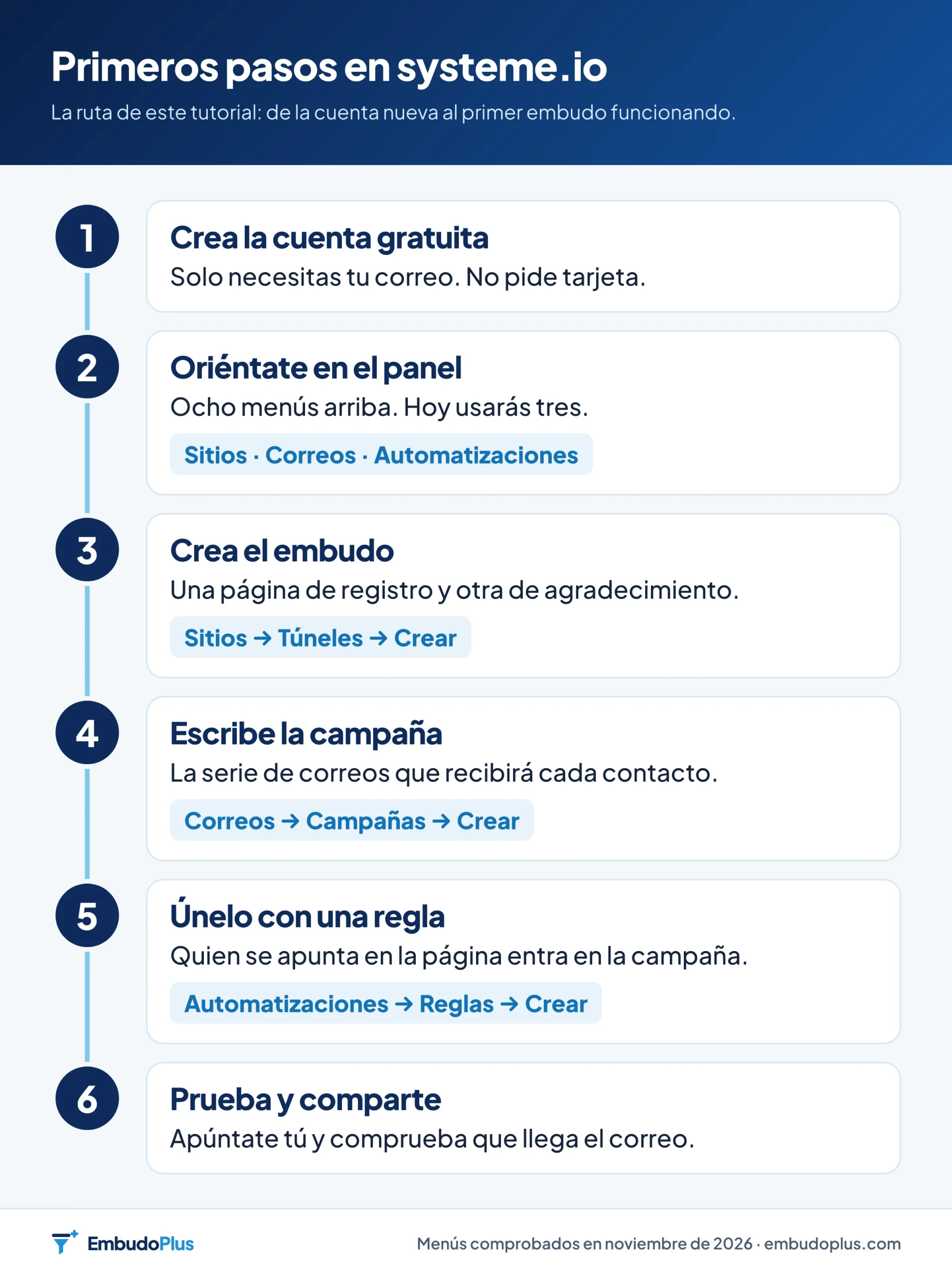
Antes de empezar, ten a mano cuatro cosas:
- Un correo para crear la cuenta. No hace falta tarjeta.
- Lo que vas a regalar: una guía en PDF, una lista, una plantilla.
- El texto de dos o tres correos: la entrega y el seguimiento.
- Para enviarlos, una dirección de correo con tu propio dominio. En el paso 4 verás por qué.
Empezamos por la captación a propósito. En 2025 lanzamos la primera versión de esta web con anuncios que llevaban a una página sin formulario. Hubo más de mil clics y no guardamos ni un contacto. No repitas ese error: lo primero es pedir el correo.
Paso 1. Crear la cuenta gratuita en systeme.io
- Entra en la web y busca el formulario de alta: puedes crear tu cuenta gratuita en systeme.io desde este enlace.
- Escribe tu dirección en el campo «Ingresa tu correo electrónico» y pulsa el botón para crear la cuenta gratuita.
- En el primer acceso eliges tu contraseña. A partir de ahí entras con ese correo y esa contraseña.
El plan gratuito no pide tarjeta y, según la página de precios, no caduca.
Para entrar te sirve cualquier correo que mires a diario, también un Gmail. Como remitente de tus campañas, no: lo vemos en el paso 4.
Abre la cuenta y sigue leyendo
Este tutorial se sigue mejor con systeme.io en otra pestaña. El plan gratuito no pide tarjeta y no caduca.
Probar systeme.io gratisEnlace de afiliado: a ti no te cuesta nada.
Paso 2. Orientarte en el panel
Al entrar verás un menú superior con ocho apartados. No necesitas aprenderlos todos hoy: vas a usar tres. Esto es lo que hay en cada uno:
- Panel: la pantalla de inicio de la cuenta.
- CRM: Contactos, Etiquetas y Pipelines. Aquí verás quién se apunta.
- Sitios: Túneles, Websites y Blogs. Aquí creas el embudo.
- Correos: Campañas y Newsletters. Aquí escribes los correos.
- SMS: plantillas y estadísticas de SMS.
- Automatizaciones: Reglas y Flujos de trabajo. Aquí unes la página con los correos.
- Recursos: Cursos, Comunidades y Cupones, entre otros.
- Ventas: Transacciones.
La configuración de la cuenta no está en ese menú. Se abre desde tu foto de perfil, en la opción Configuración. Ahí encontrarás, entre otros apartados, «Correos» y «Dominios personalizados».
Tres palabras que cambian
- Túnel es lo que aquí llamamos embudo.
- Etapa es cada paso o página del embudo.
- Página de registro es la página de captura o squeeze page.
Paso 3. Crear tu primer embudo con una página de captura
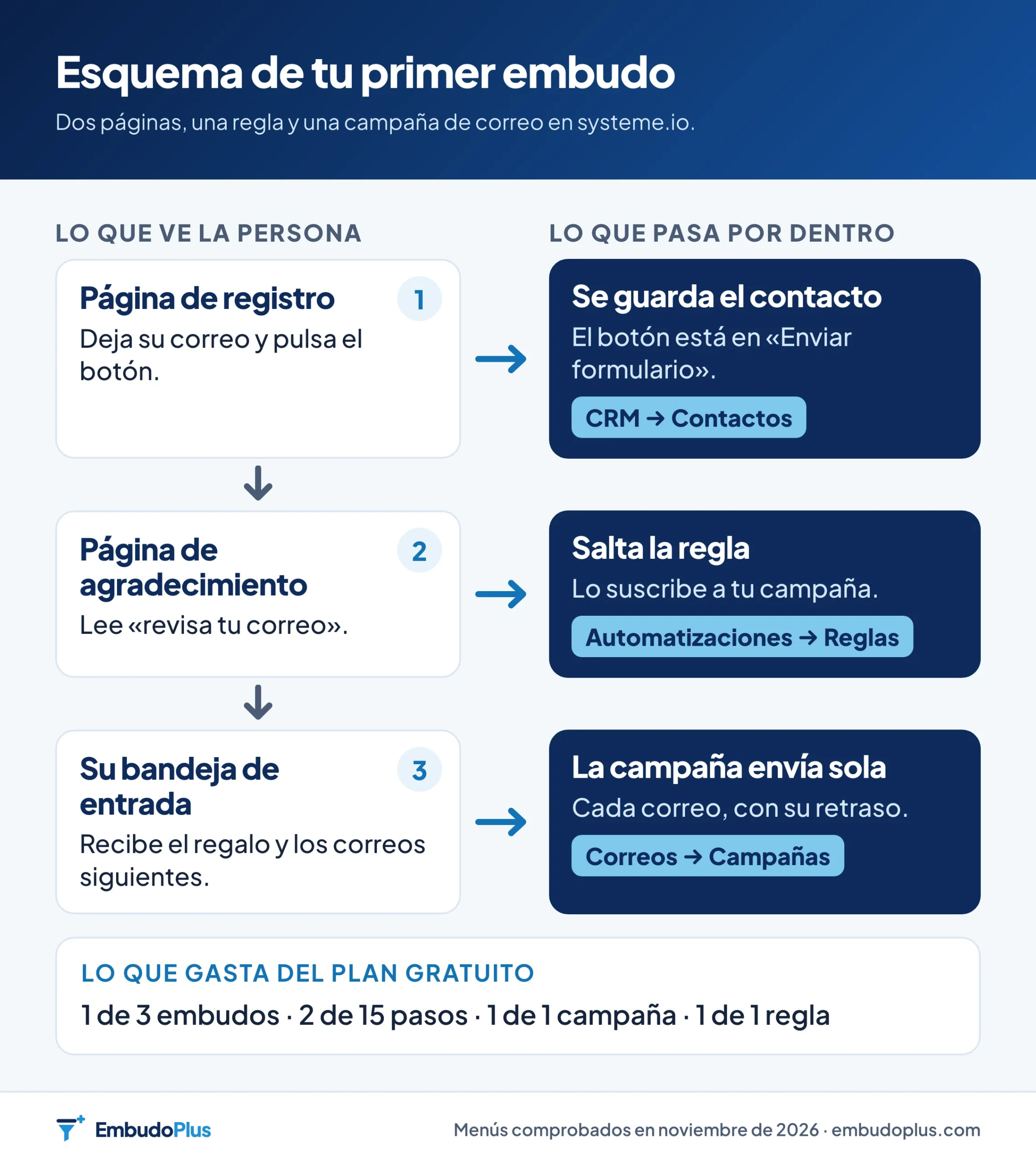
Vas a crear un túnel de dos etapas: la página donde se deja el correo y la página que da las gracias.
- Ve a Sitios, haz clic en Túneles y pulsa Crear.
- En la ventana emergente escribe un nombre, selecciona el dominio, elige el objetivo y la moneda. Como objetivo, marca Crear una audiencia. Pulsa Crear.
- Ese objetivo es la estructura más sencilla: incluye una página de registro y una página de agradecimiento. Las verás en la lista de etapas, a la izquierda.
- Entra en la página de registro. Si te pide plantilla, elige una o empieza desde cero. Después pulsa Editar página para abrir el editor.
- Cambia el titular y el texto por los tuyos. Comprueba que el formulario tiene un campo de correo: sin él no se guarda ningún contacto.
- Haz clic en el botón del formulario y abre su configuración. En Acción al hacer clic en el botón elige Enviar formulario, y en la redirección, A la siguiente etapa.
- Pulsa Guardar, arriba a la derecha, y abre la vista previa para revisarla.
- Repite con la página de agradecimiento. Basta un mensaje claro: «Revisa tu correo, te acabo de enviar la guía».
Si no has conectado un dominio propio, la página se publica en el subdominio de systeme.io de tu cuenta. El final de la dirección se cambia en el campo Ruta URL de cada página: sin mayúsculas, tildes, espacios ni caracteres especiales.
Los otros objetivos del desplegable son «Vender», «Personalizado» y «Crear un webinar automatizado». Este último solo está disponible en los planes Webinar e Ilimitado.
¿Activar el doble opt-in?
En la configuración del botón hay una casilla para pedir confirmación por correo. Según la ayuda oficial, quien no confirma en 24 horas se elimina de la lista, y hasta entonces no recibe tus correos. Lista más limpia a cambio de perder algún contacto: decide tú.
Paso 4. Crear la campaña de correo
En systeme.io, una campaña es una serie de correos que se envía sola y en orden a cada persona que entra en ella. No la confundas con una newsletter, que es un envío puntual a tu lista.
- Ve a Correos, selecciona Campañas y pulsa Crear. Ponle nombre, elige el correo de remitente, añade una descripción y pulsa Guardar.
- Entra en la campaña haciendo clic en su nombre y pulsa Crear para añadir el primer correo. Te pedirá asunto, nombre y correo de remitente, tipo de editor (clásico o visual) y plantilla.
- Escribe el correo de entrega, con el enlace a lo que prometiste. Al terminar puedes pulsar Guardar o Guardar y probar, que además te envía una prueba.
- Activa el correo. En la lista de correos de la campaña, abre el menú de los tres puntos y pulsa Activar. Ahí defines el retraso: cuánto tiempo pasa hasta que se envía.
- Añade uno o dos correos más. En cada uno eliges, en Este correo se enviará después de, cuál va antes y con cuánto retraso.
Un correo que no has activado no se envía: se queda en gris al principio de la lista. Revísalo antes de dar la campaña por terminada.
El remitente no puede ser un Gmail
El centro de ayuda explica que las direcciones personales ya no sirven como remitente: las de Gmail están prohibidas desde julio de 2024 y las de Yahoo se rechazan. Lo que recomiendan es un correo con tu dominio, del tipo contacto@tudominio.com, y autenticar ese dominio.
La dirección de remitente se confirma desde tu foto de perfil, en Configuración → Correos, en el apartado «Direcciones de correo verificadas». En esa misma pantalla, en «Prueba», indicas a qué dirección quieres recibir los correos de prueba.
Paso 5. Crear la regla de automatización
La regla es lo que une la página con la campaña. Dice: «cuando alguien se apunte en esta página, suscríbelo a esta campaña». Sin ella tendrás contactos, pero no recibirán nada.
- Ve a Automatizaciones, entra en Reglas y pulsa Crear.
- Añade el disparador con el botón +. En la lista, elige Suscrito al formulario de la etapa de un túnel y selecciona tu página de registro.
- Añade la acción con el otro botón +. Elige Suscribir a la campaña y selecciona la tuya.
- Pulsa Guardar regla.
En algunas pantallas y artículos de ayuda, el disparador aparece como «generador». Es lo mismo. También puedes crear la regla desde el propio túnel: selecciona la página de registro, abre la pestaña Reglas de automatización y pulsa Agregar regla.
Si además quieres etiquetar a quien entra, añade la acción «Asignar una etiqueta» dentro de la misma regla. No crees otra: el plan gratuito solo admite una regla y una etiqueta. La ayuda oficial lo explica en cómo automatizar el envío de una secuencia de correos.
Paso 6. Publicar y probar
Tu página ya tiene dirección. En la configuración de la etapa verás un icono de enlace para copiar la URL. Antes de compartirla en tus redes o en un anuncio, pruébala como si fueras un desconocido:
- Abre la URL en una ventana privada del navegador.
- Apúntate con un correo tuyo distinto del de la cuenta.
- Comprueba que llegas a la página de agradecimiento.
- Mira en CRM → Contactos que apareces en la lista.
- Espera el primer correo y pulsa su enlace.
- Abre la página en el móvil. El editor tiene un icono de móvil, arriba, para ajustar esa versión sin tocar la de ordenador.
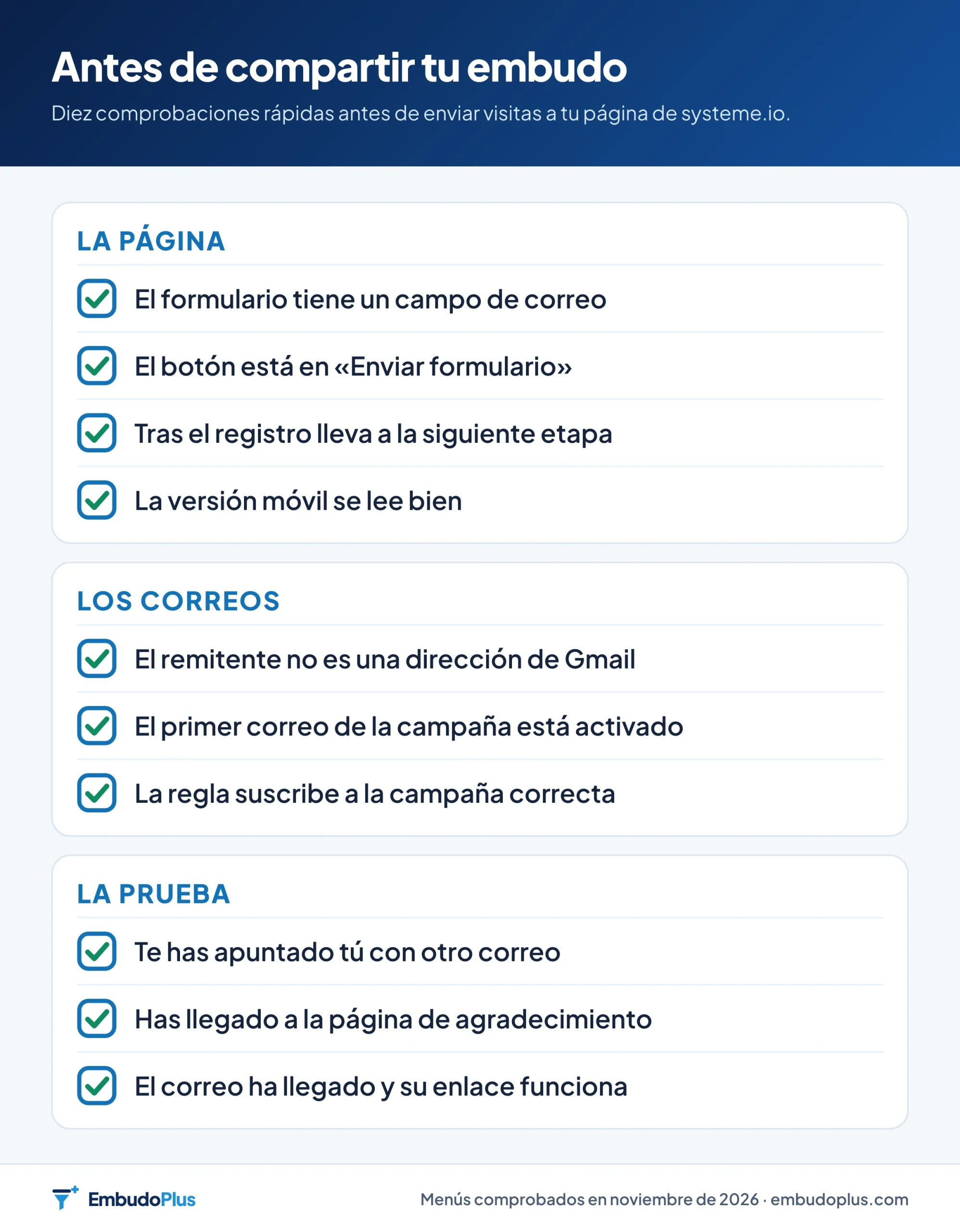
Si el correo no llega, revisa tres cosas: que el botón esté en «Enviar formulario», que el correo de la campaña esté activado y que la regla apunte a tu página. Si sigue sin llegar, la propia ayuda oficial recomienda escribir a soporte. Y si tu túnel no aparece en la lista, puede estar desactivado: filtra por «Inactivo» en Sitios → Túneles y actívalo desde el menú de los tres puntos.
Lo que has gastado del plan gratuito
Este primer embudo cabe entero en el plan gratuito. Si has leído hasta aquí sin cuenta, puedes abrir una cuenta gratuita en systeme.io y repetirlo paso a paso. Así quedan los límites después del tutorial:
| Recurso | Límite gratuito | Usado |
|---|---|---|
| Embudos | 3 | 1 |
| Pasos de embudo | 15 | 2 |
| Campañas de correo | 1 | 1 |
| Reglas de automatización | 1 | 1 |
| Flujos de trabajo | 1 | 0 |
| Dominios propios | 1 | 0 |
Te quedan dos embudos, trece pasos y el dominio propio por conectar, pero ninguna campaña ni regla libre. Un segundo embudo con su propia serie de correos ya pide el plan Startup, de 17 $ al mes, que sube a 10 campañas y 10 reglas. En la página de precios y planes de systeme.io tienes todos los límites.
Siguiente paso
Ya tienes lo básico funcionando. A partir de aquí, tres caminos:
- Añadir una oferta al final del embudo con la guía para crear un embudo de ventas paso a paso.
- Leer el análisis completo de systeme.io para saber qué más puedes hacer y dónde se queda corto.
- Ver el curso oficial en vídeo, con 18 lecciones en español, en la página de tutoriales de systeme.io.